
بطاقة الترحيبLucky Block
Lucky Block
200%
حتى 10,000 ر.ع + 50 لفات مجانية
تسجيل الدخول18+. تطبق الشروط والأحكام. العب بمسؤولية.
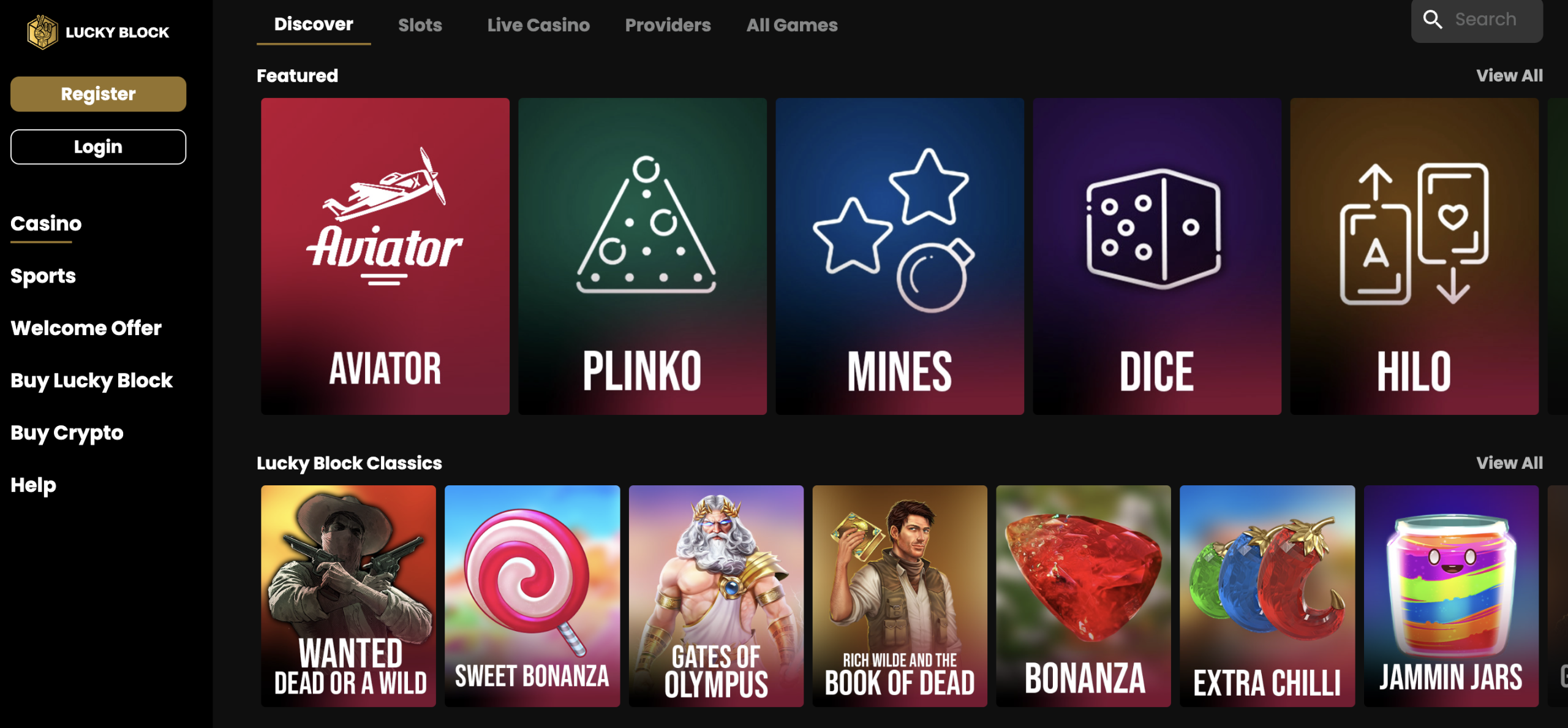
سجّل الدخول إلى حسابك باستخدام بريدك الإلكتروني أو اسم المستخدم وكلمة المرور، واستعد كلمة المرور عبر خيار إعادة التعيين عند نسيانها.
اضغط زر تسجيل الدخول في Lucky Block لفتح نموذج الدخول إلى حسابك.
أدخل بريدك الإلكتروني أو اسم المستخدم وكلمة المرور، وأكمل التحقق بخطوتين إذا كان مفعّلاً على حسابك.
إذا نسيت كلمة المرور، اختر خيار استعادتها واتبع التعليمات لإعادة تعيينها.
إذا تعذّر الدخول بسبب محاولات فاشلة أو انتظار التحقق أو تفعيل الاستبعاد الذاتي، تواصل مع الدعم عبر المحادثة المباشرة أو البريد الإلكتروني.
استخدم زر تسجيل الدخول في Lucky Block للوصول إلى حسابك، ثم أدخل البريد الإلكتروني أو اسم المستخدم وكلمة المرور المرتبطة به. راجع بياناتك قبل المتابعة، خصوصاً إذا كنت تستخدم جهازاً جديداً أو لوحة مفاتيح مختلفة. عند تعذّر الدخول، ابدأ بخيار استعادة كلمة المرور؛ وإذا استمرت المشكلة، تواصل مع الدعم.
افتح الموقع وانتقل إلى زر تسجيل الدخول، ثم اكتب بيانات الحساب في الحقول المخصصة. يمكنك استخدام البريد الإلكتروني أو اسم المستخدم مع كلمة المرور. بعد إرسال البيانات، انتظر نتيجة التحقق من الحساب، ولا تعاود المحاولة بسرعة إذا ظهرت رسالة خطأ؛ فقد يكون السبب حرفاً غير صحيح أو كلمة مرور قديمة.
تسجيل الدخول إلى Lucky Block يبدأ ببيانات الحساب التي استخدمتها عند إنشائه. إذا كنت تحفظ كلمة المرور في مدير كلمات مرور، تحقق من أن الإدخال يخص هذا الحساب وليس حساباً آخر. انتبه أيضاً إلى المسافات الزائدة عند نسخ البريد الإلكتروني أو كلمة المرور، وإلى اختلاف الأحرف الكبيرة والصغيرة إذا كان ذلك ينطبق على كلمة المرور.
إذا نسيت كلمة المرور، اختر رابط استعادة كلمة المرور الظاهر قرب نموذج الدخول، ثم اتبع التعليمات المعروضة. أدخل عنوان البريد الإلكتروني المرتبط بالحساب بدقة، وراجع صندوق الوارد ومجلد الرسائل غير المرغوب فيها بحثاً عن رسالة إعادة التعيين. استخدم رابطاً حديثاً واتبع خطوات تعيين كلمة مرور جديدة قبل العودة إلى تسجيل الدخول.
إذا لم تصل رسالة الاستعادة، تأكد أولاً من كتابة البريد المستخدم للحساب كما هو. لا تنشئ حساباً آخر لمجرد تعذر استعادة كلمة المرور، لأن ذلك لا يعالج الوصول إلى الحساب الأصلي. إذا بقيت المشكلة، أرسل إلى الدعم عبر المحادثة المباشرة أو البريد الإلكتروني شرحاً موجزاً للمشكلة، واذكر البريد المرتبط بالحساب من دون إرسال كلمة المرور.
| جانب الوصول | التفاصيل |
|---|---|
| الهاتف | الموقع متوافق مع الهاتف من خلال المتصفح. |
| التطبيق | لا يتوفر تطبيق للهواتف. |
| الدعم | المحادثة المباشرة والبريد الإلكتروني. |
عند فتح الحساب من جهاز جديد، أدخل بيانات الدخول المعتادة. قد تظهر خطوة تحقق إضافية إذا كانت ميزة التحقق بخطوتين مفعّلة على الحساب؛ اتبع حينها التعليمات التي تظهر لك وأدخل رمز التحقق المطلوب. لا تفترض أن هذه الخطوة مفعّلة تلقائياً، فظهورها يعتمد على إعدادات الحساب.
إذا فشل الدخول من الجهاز الجديد، جرّب مرة أخرى بعد التأكد من بيانات الحساب واتصال المتصفح بالموقع. قد يختلف شكل صفحة الدخول على الهاتف عن الحاسوب، لكن الوصول يتم عبر الموقع في المتصفح. تجنب فتح روابط دخول وصلتك من مصدر غير موثوق؛ اكتب عنوان الموقع بنفسك أو استخدم إشارة مرجعية محفوظة لديك.
قد يتوقف الدخول مؤقتاً بعد إدخال كلمة مرور خاطئة عدة مرات. انتظر قبل المحاولة التالية، وتأكد من صحة اسم المستخدم أو البريد وكلمة المرور. وقد يتعذر فتح الحساب أيضاً إذا كانت هناك خطوة تحقق من الهوية لم تكتمل، أو إذا كان الحساب خاضعاً للاستبعاد الذاتي.
إذا ظهرت رسالة تفيد بقفل الحساب، لا تكرر المحاولات عشوائياً. تواصل مع فريق الدعم واذكر نص الرسالة والوقت التقريبي الذي ظهرت فيه، من دون مشاركة كلمة المرور أو رمز التحقق. يستطيع الدعم توجيهك إلى الخطوة المناسبة بحسب سبب المشكلة، وقد يطلب التحقق من ملكية الحساب قبل المساعدة.
هل يمكن تغيير البريد الإلكتروني المرتبط بالحساب؟ ابدأ بالتواصل مع الدعم عبر المحادثة المباشرة أو البريد الإلكتروني لطلب المساعدة بشأن بيانات الحساب. اذكر اسم المستخدم والبريد الحالي، ولا ترسل كلمة المرور. قد يطلب الفريق التحقق من ملكية الحساب قبل إتمام أي تعديل.
ماذا أفعل إذا لم أستطع الدخول بعد إعادة تعيين كلمة المرور؟ تحقق من أنك تستخدم كلمة المرور الجديدة والبريد أو اسم المستخدم المرتبط بالحساب نفسه. أعد إدخال البيانات يدوياً لتجنب كلمة مرور قديمة محفوظة تلقائياً. إذا استمر الرفض، تواصل مع الدعم واشرح الخطوات التي جربتها ورسالة الخطأ الظاهرة.
هل أستطيع تسجيل الدخول من الهاتف؟ يمكن فتح الموقع واستخدام الحساب من متصفح الهاتف. أدخل بيانات الدخول في نموذج الموقع واتبع أي خطوة تحقق تظهر لك. لا تحتاج إلى البحث عن تطبيق للهاتف؛ الوصول يكون عبر المتصفح.
لماذا قد يُقفل الحساب؟ قد يحدث ذلك بعد محاولات دخول فاشلة متكررة، أو عندما تبقى خطوة تحقق من الهوية معلقة. كما يمكن أن يتعذر الدخول أثناء سريان الاستبعاد الذاتي. إذا لم يتضح السبب من الرسالة الظاهرة، تواصل مع فريق الدعم لتحديد الإجراء المناسب.
كيف أستعيد كلمة مرور منسية؟ اختر خيار استعادة كلمة المرور في نموذج الدخول واتبع التعليمات، مع إدخال البريد الإلكتروني المرتبط بالحساب. افحص صندوق الوارد ومجلد الرسائل غير المرغوب فيها بحثاً عن رسالة إعادة التعيين. بعد تعيين كلمة جديدة، ارجع إلى نموذج الدخول واستخدمها مع بيانات الحساب الصحيحة.
هل أحتاج إلى رمز تحقق عند كل دخول؟ قد تظهر خطوة تحقق إضافية إذا كانت ميزة التحقق بخطوتين مفعّلة على الحساب. اتبع ما يظهر على الشاشة وأدخل الرمز المطلوب عند طلبه. إذا لم تكن الميزة مفعّلة، استخدم بيانات الدخول المعتادة، ولا تشارك رموز التحقق مع أي شخص.
| جانب الوصول | التفاصيل |
|---|---|
| الدخول عبر الهاتف | يعمل الموقع عبر متصفح الهاتف، ولا يتوفر تطبيق للهواتف. |
| قنوات الدعم | الدعم عبر المحادثة المباشرة والبريد الإلكتروني. |
| التوفر في عُمان | خدمة Lucky Block غير متاحة للاعبين في عُمان. |
تعرّف على خطوات الدخول إلى حساب Lucky Block واستعادة كلمة المرور، واستخدام الموقع من الهاتف. تشمل الإجابات أيضاً خيارات التواصل مع الدعم عند تعذر الوصول إلى الحساب.
للدخول إلى حساب Lucky Block، أدخل بريدك الإلكتروني أو اسم المستخدم وكلمة المرور في نموذج الدخول، ثم اضغط زر تسجيل الدخول. استخدم بيانات الحساب المسجّل لديك. إذا لم تُفتح الجلسة، راجع البيانات المدخلة وحاول استعادة كلمة المرور عند الحاجة.
إذا نسيت كلمة المرور، استخدم خيار استعادتها في شاشة الدخول واتبع التعليمات التي تظهر لك. أدخل البريد الإلكتروني المرتبط بالحساب إذا طُلب منك ذلك، ثم استخدم رابط إعادة التعيين المرسل إليك. بعد إنشاء كلمة مرور جديدة، ارجع إلى نموذج الدخول واستخدمها لتسجيل الدخول.
يمكنك فتح Lucky Block من متصفح الهاتف وتسجيل الدخول إلى حسابك بالطريقة نفسها المستخدمة على الكمبيوتر. الموقع متوافق مع الأجهزة المحمولة، ولا يتوفر تطبيق مخصص للتنزيل. أدخل بريدك الإلكتروني أو اسم المستخدم وكلمة المرور في نموذج الدخول عبر المتصفح.
إذا تعذر الدخول إلى الحساب، جرّب أولاً استعادة كلمة المرور ثم أعد تسجيل الدخول. قد تتطلب بعض حالات تعذر الوصول مراجعة الحساب أو إكمال التحقق، ويمكنك التواصل مع الدعم لطلب المساعدة. يتوفر الدعم عبر المحادثة المباشرة أو البريد الإلكتروني.
إذا طُلب منك تحقق إضافي عند تسجيل الدخول، أكمل الخطوة المعروضة على الشاشة قبل متابعة الدخول. قد يظهر التحقق عند استخدام جهاز جديد إذا كانت هذه الخاصية مفعّلة للحساب. بعد إتمامها، استخدم بيانات الدخول المعتادة للوصول إلى الحساب.
يمكنك التواصل مع دعم Lucky Block عبر المحادثة المباشرة أو البريد الإلكتروني بشأن مشكلة الدخول أو الحساب. اذكر المشكلة التي تواجهها بوضوح، مثل تعذر تسجيل الدخول أو الحاجة إلى استعادة كلمة المرور. لا ترسل كلمة مرورك ضمن رسالة الدعم.
200% حتى 10,000 ر.ع + 50 لفات مجانية
ما زلت مترددًا؟ عرض الترحيب الخاص بك جاهز للمطالبة به.